Allmänt att tänka på
Hur loggar jag in?
- Gå in på https://forening.fs4h.fi/admin
- Skriv in användarnamn och lösen
- Om du glömt lösenordet, kan du be Nora skapa nytt lösenord
Hurudant lösenord ska jag välja?
- Välj ett tillräckligt starkt lösenord, minst 12 tecken med stora och små bokstäver samt specialtecken
- Använd inte ett lösenord som lätt går att räkna ut så som egna namn, föreningens namn etc.
- Dela inte lösenordet med andra, skapa hellre egna inloggningskoder om ni är flere som behöver komma åt webbsajten
- Om ni använder formulär på webbsajten så finns det personuppgifter som utomstående inte ska kunna komma åt
Hur sätta in bilder i webbannern?
Bilderna som man tänkt lägga i bannern på webbsajten måste vara rätt mått för att det ska lyckas. Bilderna till bannern på undersidorna måste vara i storleken 2000 x 417 px för att kunna sättas in. Ladda upp bilderna i mediabanken.
Skapa nya undersidor till sajten
Då du skapar en ny undersida måste du till sist gå in och bestämma var i menyn den ska plockas in. Gå alltså in under utseende och välj meny. Där väljer du (main) menyn och kryssar för namnet på undersidan till vänster så lägger den undersidan i menyn på översta nivån. Sen är det bara att dra den till den nivån i menyn man vill ha den och spara.
Hur gör jag ett formulär?
https://ninjaforms.com/docs/form-building/
För att ändra e-postadressen dit anmälningarna går måste man i adminpanelen välja Ninja Forms och det formulär som är kopplat till anmälningen. Genom att välja titeln på formuläret får du upp en sida med själva formulärmodulerna. Högst uppe kan du välja e-post och åtgärder och gå in och ändra på Admin Email Notification.
Du får också ut alla anmälningar i tabellformat om du under Ninja Forms väljer Excel Export och det formulär du vill ha tabellen för.
Kom ihåg att med jämna mellanrum plocka bort gamla uppgifter i formulären så att personuppgifter inte blir kvar i systemet för länge. Radera innehållPDF file
Det gör du genom att gå in på formuläret välja kugghjulet till höger>välja visa inskickat material. Här kan du kryssa för alla gamla anmälningar som inte längre är relevanta och deleta dem. Kom ihåg att till sist tömma skräpkorgen dit de åker först.
Hur få ut informationen i formulären i tabellformat?
Gör så här:
- Logga in på din webbsajt
- Välj Ninja Forms och Excel export
- Välj vilket formulär du vill ha uppgifterna i från
- Välj vilka fält du vill ha med (utgångläget är att alla fält kommer med)
- Välj fil typ XLS
- Välj Download Excel file
Hur tänka på tillgängligheten av sajten vid uppdatering?
- alla bilder skall ha en alternativ text, en kort beskrivande text
- när man lägger in telefonnummer, länk eller dokument (pdf, word) till dokument så skall man använda verktygen i verktygsraden.
- använd ett tydligt språk, texten ska vara läsbar och begripligt
Hur skapa en ny sida och publicera den i menyn?
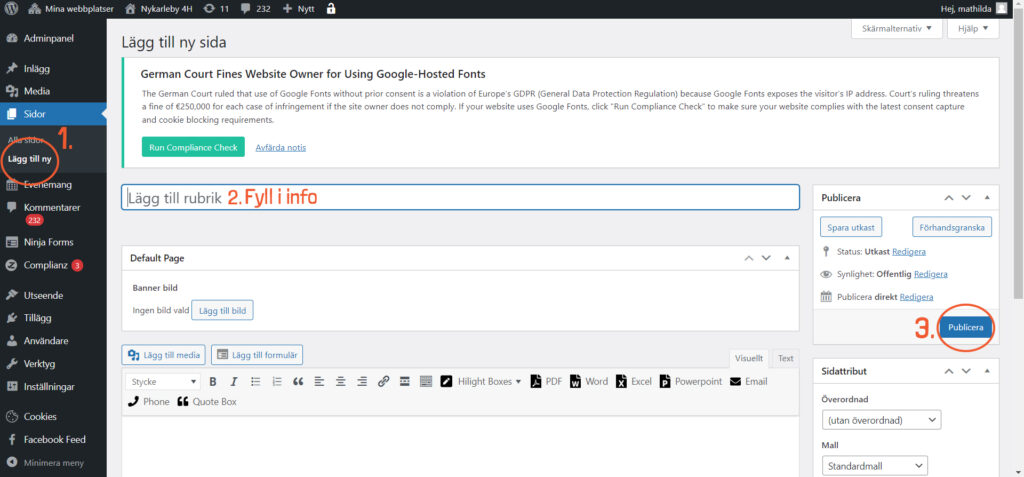
- Välj ”Sidor” och ”Lägg till ny” i adminpanelen.
- Skriv en rubrik på din sida och övrig text. Kom ihåg att lägga till ett eventuellt Ninja formulär (det gör du till höger ”lägg till ett ”Ninja Form”-formulär”.
- Publicera sidan.
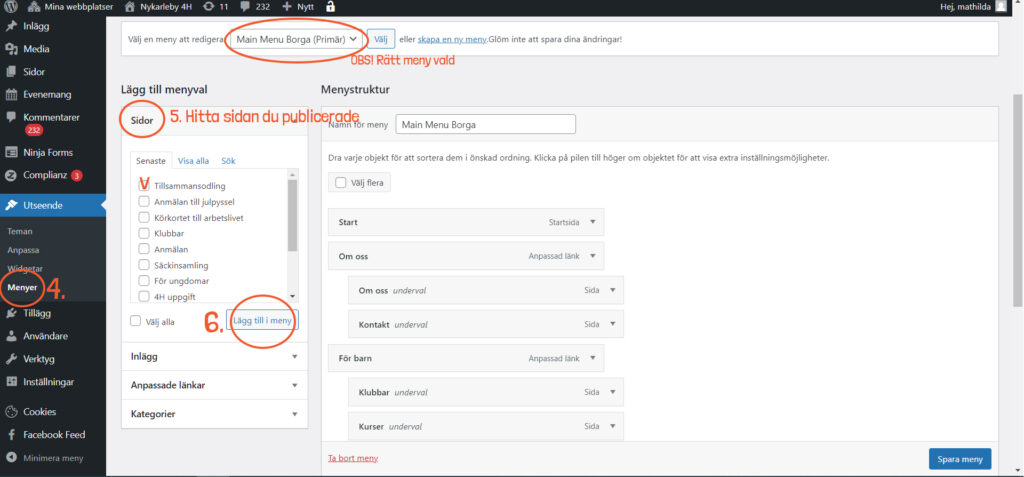
- Gå in på ”Utseende” och ”Menyer”. Se till att du redigerar rätt meny: ”Main Meny Borga (Primär)”.
- Hitta sidan du just publicerade och kryssa för den.
- Tryck på ”Lägg till i meny”.
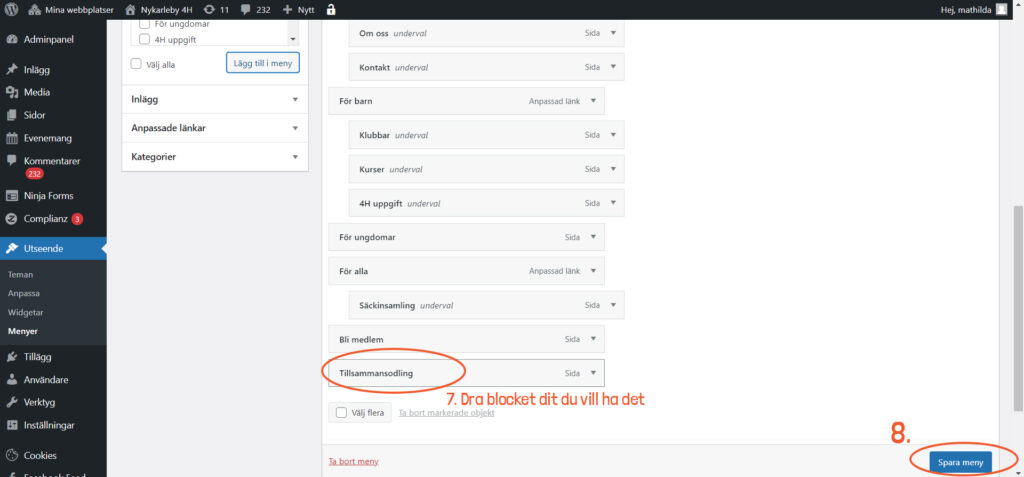
- Nu hamnar sidan längst ner i menystrukturen. Genom att klicka och dra i boxen kan du dra den till det ställe du vill ha den på, t.ex. som undermeny under ”För alla”.
- Tryck på ”Spara meny” och dubbelkolla att den syns på hemsidan.